
Introducción
Tu smartwatch está encendido, el Bluetooth del móvil indica que todo va bien, pero las notificaciones no llegan y el reloj ni siquiera aparece en la lista de dispositivos. El mensaje se repite una y otra vez: ‘mi reloj smartwatch no conecta Bluetooth’. Es uno de los fallos más frecuentes con relojes inteligentes y también uno de los más frustrantes, porque el reloj parece estar bien a simple vista, pero deja de ser realmente ‘inteligente’.
La buena noticia es que, en la mayoría de los casos, el problema no es una avería grave del reloj ni del móvil. Suelen ser ajustes mal configurados, permisos que faltan, interferencias o errores en el emparejamiento entre dispositivo y app. Con una serie de pasos ordenados es posible recuperar la conexión y hacer que el reloj vuelva a funcionar con tu teléfono como el primer día.
En esta guía verás:
- Qué significa exactamente que el reloj no conecte por Bluetooth.
- Comprobaciones básicas rápidas que solucionan muchos casos.
- Ajustes clave en Android y iPhone que suelen romper la conexión.
- Soluciones concretas según la marca del reloj.
- Cuándo sospechar de un fallo de hardware y acudir al servicio técnico.
Primero entenderás el problema y los diferentes tipos de fallo de conexión, y después pasarás, paso a paso, a las soluciones más efectivas sin saltarte nada importante.
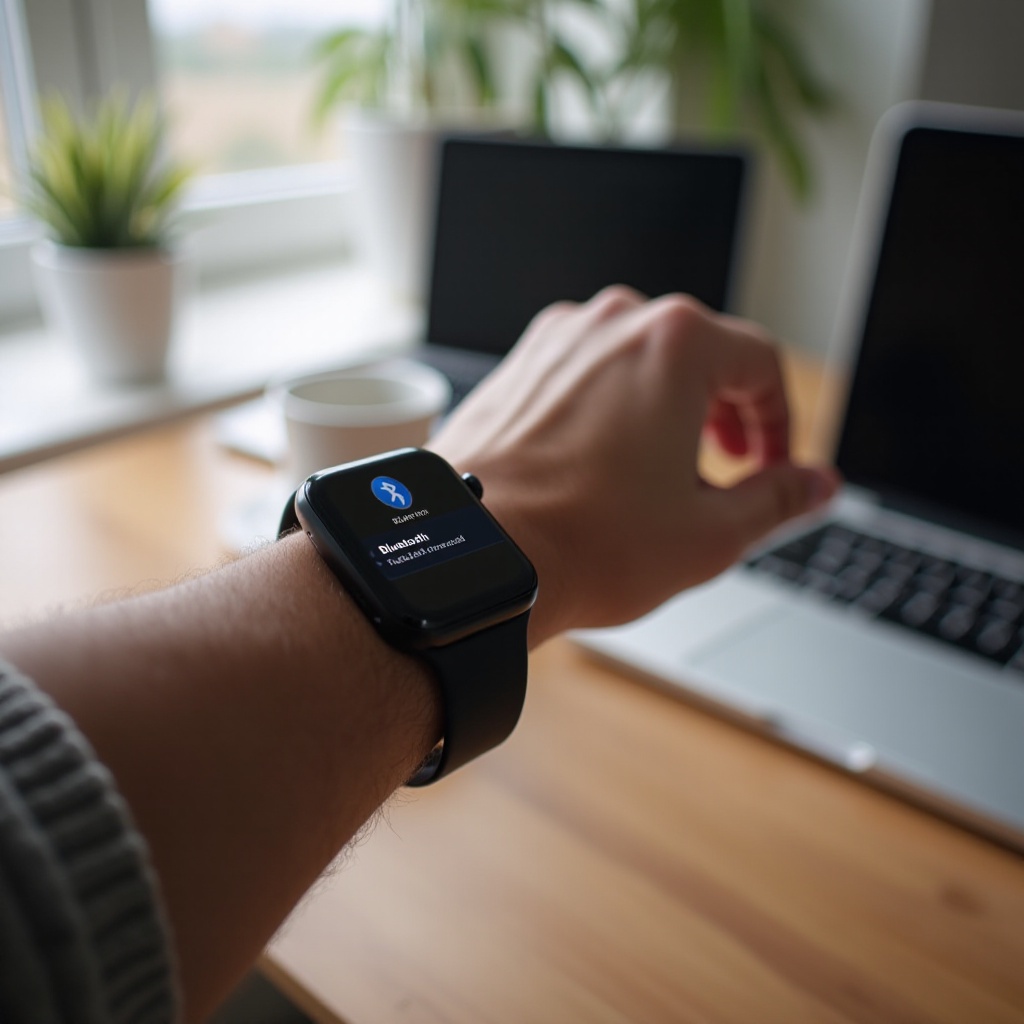
Entender el problema: ¿qué significa que tu smartwatch no conecte por Bluetooth?
Antes de tocar ajustes conviene tener claro qué está pasando. No todos los usuarios dicen ‘mi reloj smartwatch no conecta Bluetooth’ por el mismo motivo. A veces el reloj nunca llega a vincularse; otras veces se empareja, pero se desconecta una y otra vez, y las notificaciones van y vienen sin explicación.
Diferencia entre ‘no conecta’ y ‘se desconecta constantemente’
Podemos distinguir dos situaciones que requieren enfoques ligeramente distintos:
- No conecta nunca
- El reloj no aparece en la lista de dispositivos Bluetooth del móvil.
- O aparece, pero al intentar emparejar da error inmediatamente.
-
La app oficial del reloj se queda en ‘buscando dispositivo’ y no lo encuentra.
-
Conecta, pero se desconecta constantemente
- Se empareja, pero al rato se corta la conexión sin motivo aparente.
- Llegan notificaciones a ratos y luego desaparecen durante horas.
- La app indica ‘desconectado’ aunque el Bluetooth esté activado.
En el primer caso suele haber un bloqueo en el emparejamiento o un problema de compatibilidad. En el segundo, lo habitual es que intervengan ajustes de batería, permisos o interferencias con otros dispositivos.
Señales típicas de fallo de emparejamiento
Algunas pistas claras de que hay un fallo en el emparejamiento Bluetooth entre móvil y reloj son:
- El móvil muestra ‘No se pudo conectar, inténtalo de nuevo’ cada vez que lo intentas.
- El reloj se queda en una pantalla fija que pide ‘conecta a la app del teléfono’.
- El código de emparejamiento que aparece en el reloj no coincide con el del móvil.
- La app oficial se queda pensando y nunca muestra el reloj en la lista de dispositivos.
Estas señales indican que hay que borrar la vinculación anterior y empezar de cero, pero antes conviene comprobar algunos puntos básicos.
Marcas y modelos donde más suele ocurrir
Los problemas de ‘mi reloj smartwatch no conecta Bluetooth’ son bastante comunes en:
- Samsung Galaxy Watch (Wear OS y modelos anteriores).
- Xiaomi / Redmi / Mi Watch, pulseras y relojes que usan Mi Fitness o Zepp Life.
- Huawei Watch / Band con la app Huawei Salud.
- Amazfit, realme, OPPO y otras marcas populares.
Cada fabricante implementa su propio sistema, pero casi todos comparten lo mismo: la conexión depende del Bluetooth, de la app oficial y de los permisos correctos. Con esto claro, el siguiente paso es revisar las comprobaciones básicas que deberías hacer siempre.
Comprobaciones básicas antes de tocar ajustes avanzados
Antes de desinstalar apps, restaurar el reloj o culpar al hardware, hay una serie de pasos rápidos que resuelven muchos problemas de conexión Bluetooth. Saltarte esta fase suele llevar a perder tiempo con soluciones más complejas que no hacían falta.
Verificar que el Bluetooth del móvil está realmente activado
Parece obvio, pero es el fallo más básico y también uno de los más habituales:
- Entra en Ajustes > Bluetooth de tu móvil.
- Comprueba que el interruptor de Bluetooth está activado, no solo el icono rápido del panel.
- Verifica si el móvil detecta otros dispositivos Bluetooth, como auriculares o un altavoz.
Si el móvil no detecta ningún dispositivo, el problema puede estar en el propio Bluetooth del teléfono y no en el reloj.
Batería baja y modos de ahorro de energía en móvil y reloj
Cuando el nivel de batería baja mucho, el sistema empieza a recortar funciones para ahorrar energía:
- En el móvil:
- El modo ahorro puede limitar la actividad del Bluetooth.
-
Algunos fabricantes (Xiaomi, Huawei, OPPO, Samsung) son muy agresivos y cierran apps.
-
En el reloj:
- Muchos smartwatch cortan la conexión al entrar en modo ahorro.
- Algunos pasan a ‘modo reloj básico’ y desactivan funciones inteligentes.
Comprueba que:
- Ambos dispositivos tienen suficiente batería (idealmente más del 20–30%).
- El modo ahorro de batería no está en modo extremo en ninguno de los dos.
Distancia, obstáculos e interferencias habituales
El Bluetooth, en la práctica, no tiene un rango perfecto ni estable:
- Paredes, puertas y muebles reducen la señal.
- Electrodomésticos, routers WiFi y otros dispositivos pueden causar interferencias.
Prueba estos pasos sencillos:
- Coloca reloj y móvil uno al lado del otro y revisa si se conectan sin problemas.
- Aleja el móvil poco a poco para comprobar si el problema aparece solo a cierta distancia.
Si solo falla cuando te alejas mucho, el problema puede ser simplemente de rango real.
Modo avión, no molestar y otros perfiles que bloquean conexiones
Algunos modos del sistema afectan al Bluetooth y a las notificaciones:
- Modo avión: puede desactivar el Bluetooth por completo.
- No molestar: no siempre corta la conexión, pero sí las notificaciones.
- Modos de concentración o ‘Sin distracciones’ pueden limitar la actividad de apps.
Revisa tanto en el móvil como en el reloj:
- Que el modo avión esté desactivado.
- Que No molestar no esté configurado para bloquear funciones clave.
Si estas comprobaciones básicas no solucionan el problema, el siguiente paso lógico es borrar la conexión actual y vincular de nuevo el smartwatch con el móvil.
Eliminar y volver a vincular el smartwatch: el paso más efectivo
Muchos problemas de conexión se deben a un emparejamiento corrupto o incompleto. Borrar la vinculación y conectar de nuevo suele ser la solución más rápida cuando tu ‘reloj smartwatch no conecta Bluetooth’ pese a tener la señal activa.
Cómo ‘olvidar’ el dispositivo en Android paso a paso
Sigue estos pasos en un móvil Android:
- Abre Ajustes > Bluetooth.
- Busca el nombre de tu smartwatch en la lista de ‘Dispositivos emparejados’.
- Pulsa sobre el reloj y selecciona Olvidar, Desvincular o una opción similar.
- Cierra también la app oficial del reloj y, si puedes, fuerza su detención desde Ajustes > Aplicaciones.
Así eliminas la conexión previa y evitas que Android use un perfil dañado.
Cómo ‘olvidar’ el dispositivo en iPhone paso a paso
En un iPhone, el proceso es similar:
- Entra en Ajustes > Bluetooth.
- Pulsa el icono de información (i) junto al nombre del reloj.
- Toca Omitir este dispositivo o Olvidar este dispositivo.
- Cierra la app del reloj desde el conmutador de aplicaciones.
El objetivo es dejar el iPhone limpio, como si fuera la primera vez que vas a conectar el reloj.
Reiniciar móvil y reloj antes del nuevo emparejamiento
Reiniciar ambos dispositivos ayuda a borrar errores temporales:
- Apaga el móvil por completo y vuelve a encenderlo tras unos segundos.
- Apaga el reloj y enciéndelo de nuevo; en muchos modelos basta con mantener pulsado el botón lateral unos segundos.
Este pequeño paso evita que procesos colgados impidan el nuevo emparejamiento.
Emparejar de cero usando la app oficial del smartwatch
Lo más recomendable es emparejar el reloj desde la app oficial, no solo desde el menú Bluetooth del móvil:
- Instala o abre la app oficial (Galaxy Wearable, Mi Fitness, Huawei Salud, Zepp, etc.).
- Sigue el asistente de la app: Añadir dispositivo o Vincular reloj.
- Acepta todos los permisos que pida (Bluetooth, ubicación, notificaciones, llamadas, etc.).
- Confirma el código de emparejamiento si aparece en reloj y móvil.
Si después de este proceso tu reloj sigue sin conectar por Bluetooth, es probable que algún ajuste del móvil esté cortando la conexión sin que te des cuenta. Por eso, el siguiente paso es revisar la configuración de batería, permisos y actividad en segundo plano.
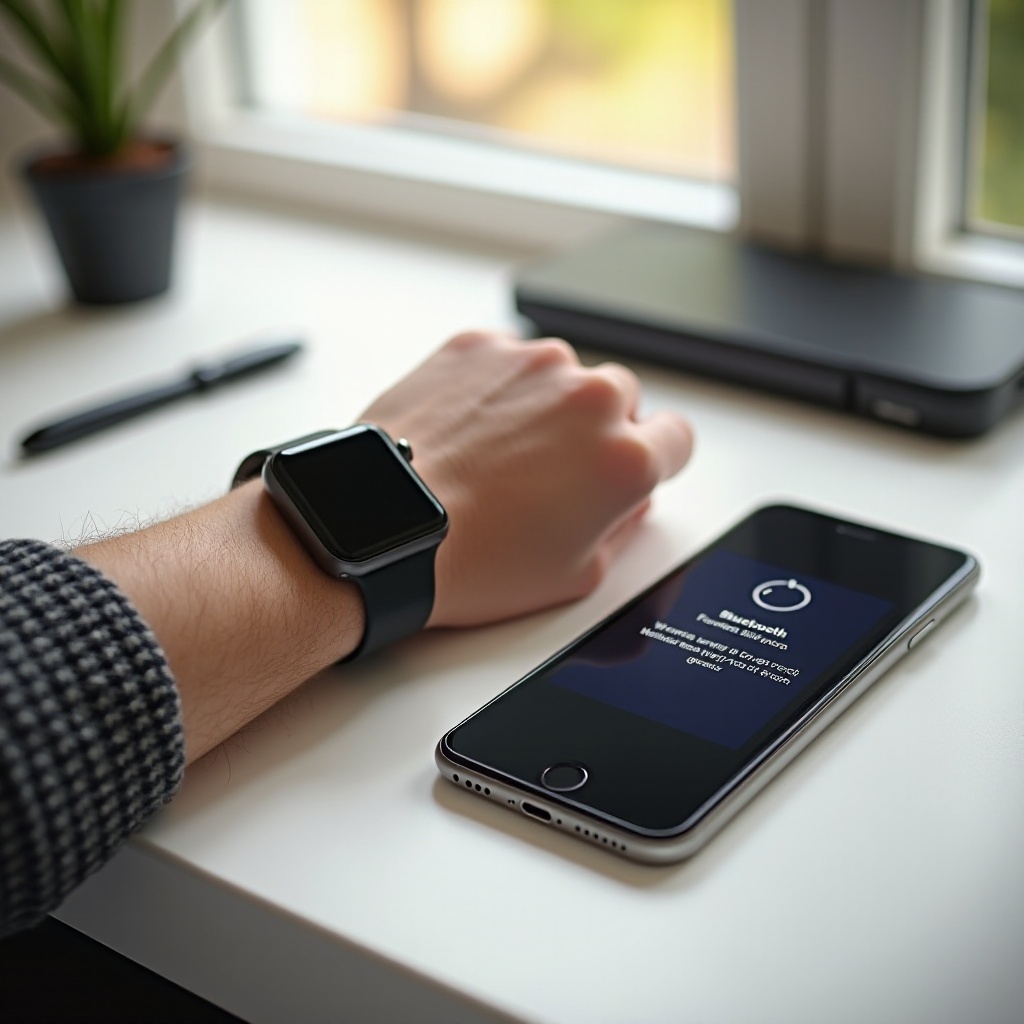
Ajustes del móvil que suelen romper la conexión Bluetooth del reloj
Cuando el emparejamiento se completa pero el reloj se desconecta constantemente, la causa casi siempre está en la forma en que el móvil gestiona la batería y las apps en segundo plano. Aquí es donde muchos usuarios se topan con la parte más ‘oculta’ del problema.
Optimización agresiva de batería en Android (MIUI, One UI, EMUI y otros)
Muchos fabricantes añaden sistemas de ahorro muy agresivos por encima de Android:
- MIUI (Xiaomi/Redmi/Poco).
- EMUI / MagicOS (Huawei/Honor).
- One UI (Samsung).
- ColorOS, realme UI y otros.
Estos sistemas suelen:
- Cerrar apps en segundo plano que llevan un rato sin usarse.
- Limitar el uso de Bluetooth, datos y notificaciones cuando la pantalla está apagada.
Para evitarlo, haz lo siguiente:
- Entra en Ajustes > Batería o Batería y rendimiento.
- Busca la app del reloj y márcala como sin restricciones o no optimizar.
- Desactiva modos de ahorro extremo mientras quieras mantener el reloj conectado.
Permitir la app del reloj en segundo plano y sin restricciones
Además de la batería, hay ajustes específicos para las apps:
- Ve a Ajustes > Aplicaciones > [tu app de reloj].
- Permite la ejecución en segundo plano.
- Activa el inicio automático si tu capa de Android lo ofrece.
- Revisa que no tenga restricciones de datos en segundo plano.
Si el sistema cierra la app, el reloj pierde el canal de comunicación con el móvil, aunque el Bluetooth siga encendido.
Permisos de ubicación y por qué son necesarios para el Bluetooth
Desde versiones recientes de Android y iOS, muchas apps necesitan permiso de ubicación para poder escanear dispositivos Bluetooth. No es que el reloj vaya a rastrear tu posición todo el tiempo, es una exigencia del propio sistema operativo.
Comprueba esto:
- Entra en Ajustes > Aplicaciones > [app de reloj] > Permisos.
- Asegúrate de que Ubicación está en ‘Permitir siempre’ o ‘Permitir al usar la app’.
- Verifica que el permiso de Bluetooth (en iOS) también está activo.
Sin estos permisos, la app no puede ver ni mantener la conexión con el smartwatch de forma estable.
Gestión de notificaciones, datos y sincronización en la app del reloj
Aunque el Bluetooth funcione, si las notificaciones están bloqueadas parecerá que el reloj no está conectado. Revisa siempre estos puntos:
- Notificaciones:
- Dentro de la app del reloj, activa las apps de las que quieres recibir avisos.
-
En Ajustes > Notificaciones del móvil, permite notificaciones para la app del reloj.
-
Datos y sincronización:
- Permite el uso de datos móviles y WiFi para la app.
- Activa la sincronización automática de salud, pasos, sueño y otros datos si lo necesitas.
Si, después de ajustar todo esto, continúas con el mismo problema y sigues pensando ‘mi reloj smartwatch no conecta Bluetooth’, puede que el origen esté en particularidades de tu marca de reloj, y es momento de revisar soluciones específicas.
Problemas y soluciones según la marca de tu smartwatch
Cada marca implementa la conexión Bluetooth de forma ligeramente distinta, con sus propias apps y limitaciones. Conocer las particularidades de tu dispositivo ayuda a ir directo al punto sin perder tiempo probando configuraciones que no aplican a tu modelo.
Galaxy Watch y otros relojes Samsung: Galaxy Wearable y trucos clave
Con los Galaxy Watch y otros relojes Samsung:
- Usa siempre la app Galaxy Wearable, junto a los complementos que instale.
- Asegúrate de que la app tiene permisos de ubicación, Bluetooth y notificaciones.
- En móviles Samsung, desactiva la optimización de batería para Galaxy Wearable y para los complementos del reloj.
Si el reloj no aparece en la app o no conecta:
- Reinicia móvil y reloj.
- En la app, ve a Menú > Añadir nuevo dispositivo y espera sin cerrar la app.
- Comprueba que el reloj no esté vinculado a otro móvil Samsung o a otro usuario.
Xiaomi, Redmi y Mi Watch: Mi Fitness, Zepp Life y ajustes que revisar
Para relojes y pulseras de Xiaomi/Redmi:
- Usa Mi Fitness (antes Xiaomi Wear) o Zepp Life, según tu modelo.
- En MIUI, ve a Ajustes > Batería > Ahorro en aplicaciones y quita restricciones a la app.
- Permite Inicio automático y ejecución en segundo plano.
Si el reloj no conecta:
- Olvida el dispositivo en el menú Bluetooth del móvil.
- Elimina el reloj desde la propia app Mi Fitness o Zepp Life.
- Vuelve a añadirlo como si fuera nuevo siguiendo el asistente de la app.
Huawei Watch / Band: Huawei Salud, AppGallery y permisos especiales
Con Huawei Watch y Band:
- Instala Huawei Salud desde AppGallery para evitar problemas de compatibilidad, sobre todo en Android.
- Concede todos los permisos necesarios: ubicación, almacenamiento, llamadas, notificaciones, actividad en segundo plano.
- En móviles no Huawei, revisa que la app no esté limitada por la capa de personalización.
Si no conecta o se desconecta todo el tiempo:
- Quita el reloj desde la app Huawei Salud.
- Olvida el dispositivo en Ajustes > Bluetooth del móvil.
- Empareja de nuevo usando siempre Huawei Salud, nunca solo desde Bluetooth.
Amazfit, realme, OPPO y otras marcas populares en España
En Amazfit:
- Usa la app Zepp para gestionar el reloj.
- Desactiva la optimización de batería para Zepp.
- Asegura permisos de ubicación, Bluetooth y notificaciones.
En realme y OPPO:
- Usa su app oficial (realme Link, HeyTap Health, etc.).
- Elimina restricciones en segundo plano.
- Revisa que no haya otra app de terceros interfiriendo con la conexión.
Si después de aplicar estas soluciones específicas tu ‘reloj smartwatch no conecta Bluetooth’, quizás sea necesario ir un poco más allá: revisar actualizaciones, restablecer el dispositivo y descartar fallos físicos.
Actualizaciones, restablecimiento y diagnóstico de errores más profundos
Cuando las soluciones anteriores no funcionan, llega el momento de comprobar versiones de software, plantear un restablecimiento y descartar problemas de hardware. Estos pasos son más drásticos, pero también muy efectivos cuando el fallo es persistente.
Actualizar firmware del reloj y app desde Google Play o App Store
En muchos casos, el problema viene de un error del propio software, que se corrige en nuevas versiones:
- Abre Google Play o App Store.
- Busca la app oficial de tu reloj y actualízala a la última versión disponible.
- Desde la app, entra en los ajustes del dispositivo y busca la opción Actualizar reloj o Actualizar firmware.
- Mantén el reloj cerca del móvil y con batería suficiente durante todo el proceso.
Después de actualizar, prueba de nuevo la conexión Bluetooth para comprobar si el fallo ha desaparecido.
Cuándo y cómo restablecer el smartwatch a valores de fábrica
Restablecer el reloj borra datos y ajustes, pero también limpia errores internos que a veces la actualización no elimina. Tiene sentido cuando:
- Has probado todas las soluciones anteriores sin éxito.
- El reloj se queda bloqueado en pantallas de emparejamiento y no pasa de ahí.
Pasos generales (pueden variar según modelo):
- En el reloj, entra en Ajustes > Sistema > Restablecer o Restaurar.
- Confirma la acción y espera a que termine el proceso.
- Tras el reinicio, configura el idioma y empareja el reloj como si fuera nuevo.
Haz copia de seguridad si tu modelo lo permite, para no perder datos importantes de salud, entrenamientos o esferas personalizadas.
Probar el reloj con otro móvil para acotar el problema
Para saber si el fallo está en el reloj o en tu móvil, prueba lo siguiente:
- Intenta emparejar el smartwatch con otro teléfono, de un familiar o amigo.
- Si conecta sin problemas con ese otro móvil, el fallo está en tu teléfono o en su configuración.
- Si no conecta con ninguno, el problema tiene muchas papeletas de estar en el propio reloj.
Este test simple te ayuda a decidir si seguir ajustando tu móvil o pensar en una posible reparación del dispositivo.
Señales de posible fallo de hardware en el Bluetooth del reloj
Aunque es menos frecuente, el módulo Bluetooth del reloj puede estar dañado. Algunas señales típicas son:
- El reloj nunca aparece en ningún móvil, pese a todos los intentos y restablecimientos.
- La conexión se pierde con cualquier mínimo movimiento o golpe.
- El problema surgió justo después de una caída fuerte, un golpe o un contacto con agua que supera la resistencia del reloj.
En estas situaciones, lo más prudente es acudir al servicio técnico oficial o usar la garantía, si sigue vigente.
Casos especiales: el reloj no aparece en la lista de dispositivos
Hay un escenario especialmente frustrante: activas la búsqueda de dispositivos Bluetooth en el móvil y el reloj ni siquiera figura en la lista. Aquí entran en juego algunos casos especiales y condiciones menos evidentes.
Reloj vinculado a otro móvil o cuenta anterior
Muchos relojes no permiten conectarse a un nuevo móvil sin desvincularse del anterior. Esto ocurre a menudo con:
- Relojes de segunda mano.
- Dispositivos que has usado con otro móvil y no has desasociado correctamente.
Si aún puedes acceder al móvil anterior:
- Abre la app del reloj.
- Quita el dispositivo desde el menú de emparejamiento o de ‘Mis dispositivos’.
- Restablece el reloj y vincúlalo al nuevo móvil.
Smartwatch comprado de segunda mano o de importación
En relojes de segunda mano:
- Pueden seguir vinculados a la cuenta del propietario anterior.
- Algunas funciones quedan bloqueadas por seguridad (antirrobo).
Pide al antiguo dueño que:
- Lo desasocie de su cuenta.
- Te explique, si es posible, cómo hacer un restablecimiento completo desde los ajustes.
En modelos de importación, comprueba también que la versión de software y la app oficial son compatibles con la región donde estás usando el reloj.
Comprobar compatibilidad con Android, iOS y versiones mínimas
No todos los relojes son compatibles con todos los móviles ni con todas las versiones del sistema:
- Algunos solo funcionan bien con Android y tienen funciones limitadas en iOS.
- Otros, al contrario, están pensados para iPhone y pierden funciones en Android.
- Muchos exigen una versión mínima (por ejemplo, Android 8 o iOS 13 en adelante).
Consulta siempre:
- La web oficial de la marca del reloj.
- La ficha del producto en la tienda donde lo compraste.
Si tu móvil no cumple los requisitos mínimos, los problemas de conexión Bluetooth pueden ser constantes y no tendrán una solución completa.
Móviles de empresa, perfiles corporativos y restricciones de seguridad
En móviles de empresa o con perfiles corporativos, es habitual que haya políticas de seguridad estrictas:
- Pueden bloquear el uso de Bluetooth con ciertos dispositivos.
- Pueden limitar la instalación de apps o su actividad en segundo plano.
Si este es tu caso:
- Pregunta al departamento de IT si hay restricciones sobre Bluetooth o apps de salud.
- Valora usar un móvil personal para el reloj, si el corporativo no lo permite.
Tras revisar estos casos especiales, el último paso es consolidar buenas prácticas para mantener una conexión estable a largo plazo y reducir al mínimo las probabilidades de volver a sufrir el mismo fallo.
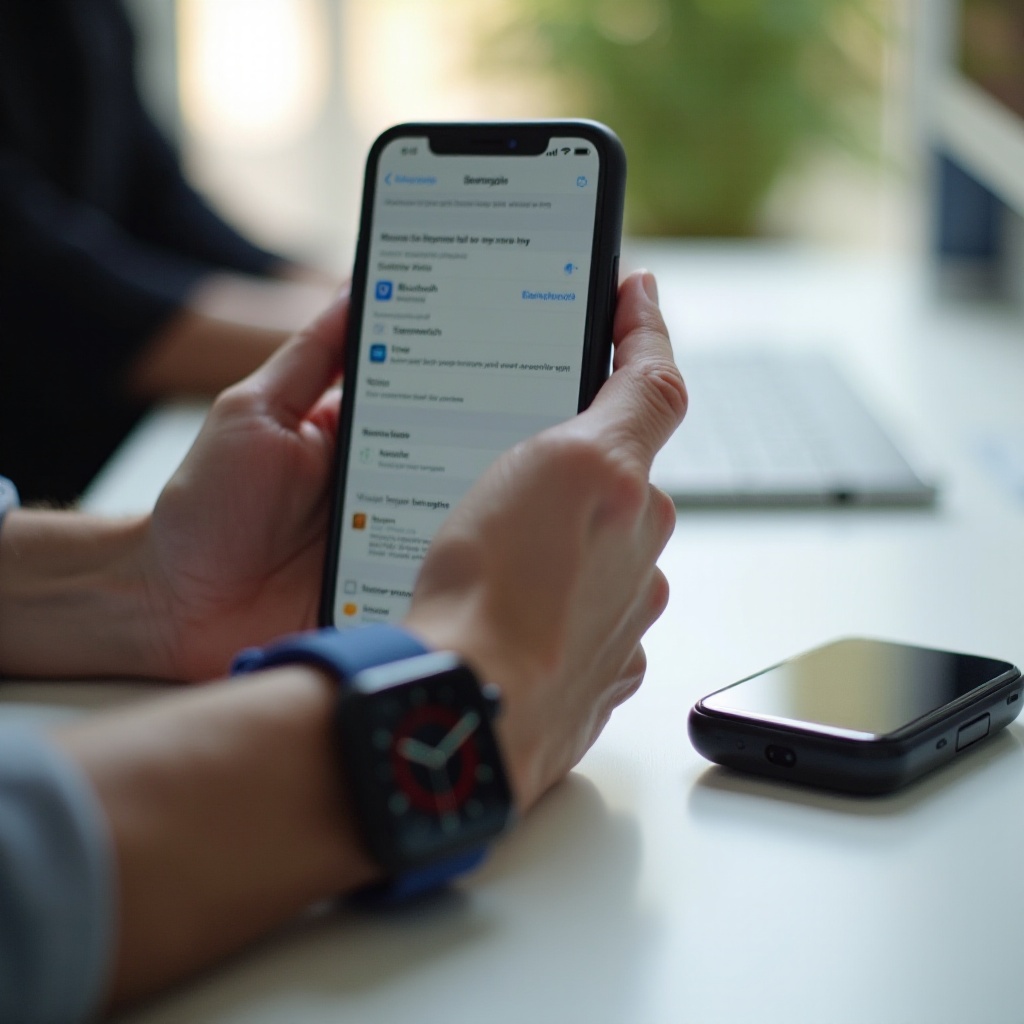
Consejos para evitar que tu smartwatch vuelva a perder la conexión
Cuando por fin has logrado que el reloj vuelva a conectarse, lo ideal es mantener esa estabilidad. Con unos cuantos hábitos sencillos y algunos ajustes permanentes puedes evitar que el problema de ‘mi reloj smartwatch no conecta Bluetooth’ reaparezca cada poco tiempo.
Buenos hábitos de carga, actualización y reinicio periódico
Algunos hábitos útiles son:
- Mantener el reloj y el móvil con un nivel de batería razonable, sin llegar siempre al mínimo.
- Actualizar la app del reloj y el firmware cuando haya nuevas versiones estables.
- Reiniciar el móvil y el smartwatch de vez en cuando, por ejemplo, una vez a la semana.
Estas acciones ayudan a limpiar errores temporales y evitan que pequeñas fallas se vuelvan problemas constantes.
Ajustes recomendados tras la primera vinculación correcta
Después de emparejar el reloj y comprobar que todo funciona, dedica unos minutos a ajustar lo siguiente:
- Quita restricciones de batería a la app del reloj.
- Permite la ejecución en segundo plano y el inicio automático.
- Activa solo las notificaciones que realmente necesitas para ahorrar recursos.
Así reduces la probabilidad de que el sistema cierre la app o limite su actividad, lo que suele ser una causa recurrente de desconexiones.
Cómo combinar varios dispositivos Bluetooth sin saturar la conexión
Usar varios dispositivos Bluetooth a la vez es normal, pero conviene ordenarlos para evitar conflictos:
- Prioriza el reloj y los auriculares, por ejemplo, sobre otros dispositivos que uses menos.
- Elimina de la lista aquellos dispositivos emparejados que ya no utilizas.
- Si notas cortes frecuentes, prueba a desconectar otros dispositivos y deja solo el reloj para comprobar si la conexión mejora.
Menos ‘ruido’ en el entorno Bluetooth suele significar menos problemas de desconexión.
Checklist rápido cuando el reloj deje de conectar de repente
Cuando notes que el reloj vuelve a fallar, usa este checklist rápido:
- ¿Está el Bluetooth activado en el móvil y en el reloj?
- ¿Hay batería suficiente y sin modo ahorro extremo en ninguno de los dos?
- ¿Tiene la app del reloj todos los permisos y sin restricciones de batería?
- Si sigue fallando, ¿has probado a reiniciar ambos dispositivos y reconectar desde la app?
En la mayoría de ocasiones, con estos pasos básicos recuperarás la conexión sin tener que empezar desde cero.
Conclusión
Cuando piensas ‘mi reloj smartwatch no conecta Bluetooth’, es fácil imaginar lo peor, pero la mayoría de problemas se resuelven con ajustes y pasos simples. Lo importante es seguir un orden claro: primero las comprobaciones básicas, luego borrar la conexión y emparejar desde cero, después revisar la configuración de batería, permisos y actividad en segundo plano, y solo al final plantear actualizaciones, restablecimientos o servicio técnico.
Cada marca tiene sus particularidades, pero casi todas comparten la misma lógica: Bluetooth, app oficial y permisos correctos. Si cuidas estos tres puntos y mantienes buenos hábitos de actualización, carga y reinicio, tu reloj funcionará de forma estable con el móvil y podrás aprovechar todas sus funciones sin cortes constantes.
Si, tras seguir todos los pasos, el smartwatch sigue sin aparecer o se desconecta con cualquier intento, lo más probable es que haya un fallo de hardware o una incompatibilidad de fondo. En ese punto, lo más sensato es contactar con el servicio técnico o hacer uso de la garantía. Mientras tanto, esta guía te servirá como referencia rápida cada vez que la conexión se resista.
Preguntas frecuentes
¿Es normal que mi smartwatch se desconecte del móvil al alejarme unos metros?
Es normal que el reloj pierda conexión si te alejas demasiado del móvil. El rango real de Bluetooth suele ser de pocos metros, y las paredes y muebles lo reducen aún más. Si el reloj se desconecta estando el móvil en el bolsillo o en la misma habitación, entonces sí hay un problema de señal, interferencias o ajustes. En ese caso, revisa primero modos de ahorro y optimización de batería, y comprueba que no tengas otros dispositivos Bluetooth generando conflictos.
¿Puedo conectar mi reloj inteligente a varios móviles al mismo tiempo?
La mayoría de los relojes inteligentes actuales solo permiten estar vinculados de forma activa a un móvil a la vez. Puedes cambiar el reloj de teléfono, pero normalmente tendrás que desvincularlo o restablecerlo antes. Si intentas conectarlo a dos móviles al mismo tiempo, es muy probable que veas desconexiones constantes, errores de emparejamiento y notificaciones que se reparten de forma irregular. Lo recomendable es usar siempre un único móvil principal para tu smartwatch.
¿Tener el Bluetooth siempre activado gasta mucha batería en el reloj y el móvil?
El Bluetooth moderno está pensado para consumir poca energía, especialmente en modo Bluetooth Low Energy, que es el que usan la mayoría de smartwatch. Mantenerlo encendido tiene un impacto limitado en la batería del móvil y del reloj. Lo que más batería consume suelen ser la pantalla siempre encendida, el GPS o la sincronización continua de datos pesados. Por eso, es preferible dejar Bluetooth activo para garantizar una conexión estable y ajustar otros parámetros como brillo de pantalla o uso de GPS si necesitas ahorrar energía.