
Introducción
El mensaje ‘no se puede conectar’ en tu smartwatch puede convertir un dispositivo útil en una fuente de frustración. Lo compras para recibir notificaciones, registrar tu actividad física o responder llamadas, pero si no se vincula al móvil, casi no sirve de nada.
La buena noticia es que la mayoría de los fallos de conexión tienen solución. Suelen deberse a detalles pequeños: una opción de Bluetooth desactivada, una app equivocada, permisos mal configurados, una actualización pendiente o incluso una incompatibilidad que nadie te explicó al comprar el reloj.
En esta guía te explico, paso a paso, por qué tu smartwatch no se conecta a tu celular y qué puedes hacer para arreglarlo. Veremos desde lo más básico (compatibilidad y Bluetooth) hasta soluciones avanzadas (restablecer redes o actualizar el firmware). También te indicaré cuándo puede tratarse de un problema de hardware y conviene acudir al servicio técnico.
Empezaremos por lo más importante: confirmar que tu reloj y tu móvil realmente pueden trabajar juntos y que no estás luchando contra una incompatibilidad imposible de resolver con ajustes.
Paso 1 – Verificar compatibilidad entre smartwatch y celular
Antes de probar mil trucos, necesitas saber si tu reloj y tu teléfono son compatibles. Si no lo son, nunca se conectarán bien, por mucho que insistas, y cualquier intento de configuración solo te hará perder tiempo.
Comprobar el sistema operativo del móvil: Android, iOS u otros
Lo primero es identificar el sistema operativo de tu celular:
- Android (Samsung, Xiaomi, Motorola, Oppo, Realme, etc.).
- iOS (iPhone).
- Otros sistemas menos comunes, normalmente en móviles muy específicos.
Luego revisa qué exige tu smartwatch. Normalmente, en la caja, en el manual o en la web del fabricante verás algo como:
- ‘Requiere Android 10 o superior’.
- ‘Compatible con iOS 15 o superior’.
- ‘Solo compatible con Android’.
Si tu móvil tiene una versión de sistema inferior o usa un sistema no soportado, el reloj puede:
- No aparecer al buscarlo por Bluetooth.
- Emparejarse pero desconectarse todo el tiempo.
- No mostrar notificaciones ni funciones clave, aunque parezca vinculado.
En ese caso, la única solución real es usar un móvil compatible o cambiar de smartwatch por un modelo que sí soporte tu sistema.
Revisar la app oficial y la ficha técnica del reloj
Cada marca usa una app concreta, por ejemplo:
- Samsung Galaxy Watch → Galaxy Wearable.
- Xiaomi / Redmi Watch → Mi Fitness o Xiaomi Wear.
- Amazfit → Zepp.
- Huawei Watch → Huawei Health.
- Fitbit → Fitbit.
- Muchos relojes genéricos → aplicaciones como VeryFit, FitPro, DaFit, etc.
Comprueba en la ficha técnica, en la caja o en la web del fabricante:
- Nombre exacto de la app que necesitas.
- Si está disponible en Google Play o App Store en tu país.
- Requisitos mínimos de Android y iOS para esa app.
Si usas una app distinta a la recomendada, es muy probable que el reloj no se conecte bien, o que solo se empareje por Bluetooth pero no sincronice datos, notificaciones o llamadas.
Limitaciones habituales de funciones aunque ‘sí conecte’
Incluso cuando el reloj conecta, puede haber límites según la combinación reloj‑móvil:
- Algunos smartwatches pensados para Android se conectan a iPhone, pero no permiten responder mensajes.
- Otros solo envían notificaciones, pero no dejan contestar llamadas ni usar asistentes de voz.
- Algunos modelos económicos solo muestran pasos y hora, sin notificaciones fiables ni apps.
Si tu problema es que ‘se conecta, pero no hace todo lo que esperaba’, revisa:
- Listado de funciones soportadas con Android y con iOS en la web oficial.
- Comentarios de otros usuarios que usen tu misma combinación de móvil y reloj.
Una vez confirmada la compatibilidad básica y las posibles limitaciones, el siguiente paso lógico es revisar la conexión más importante: el Bluetooth.
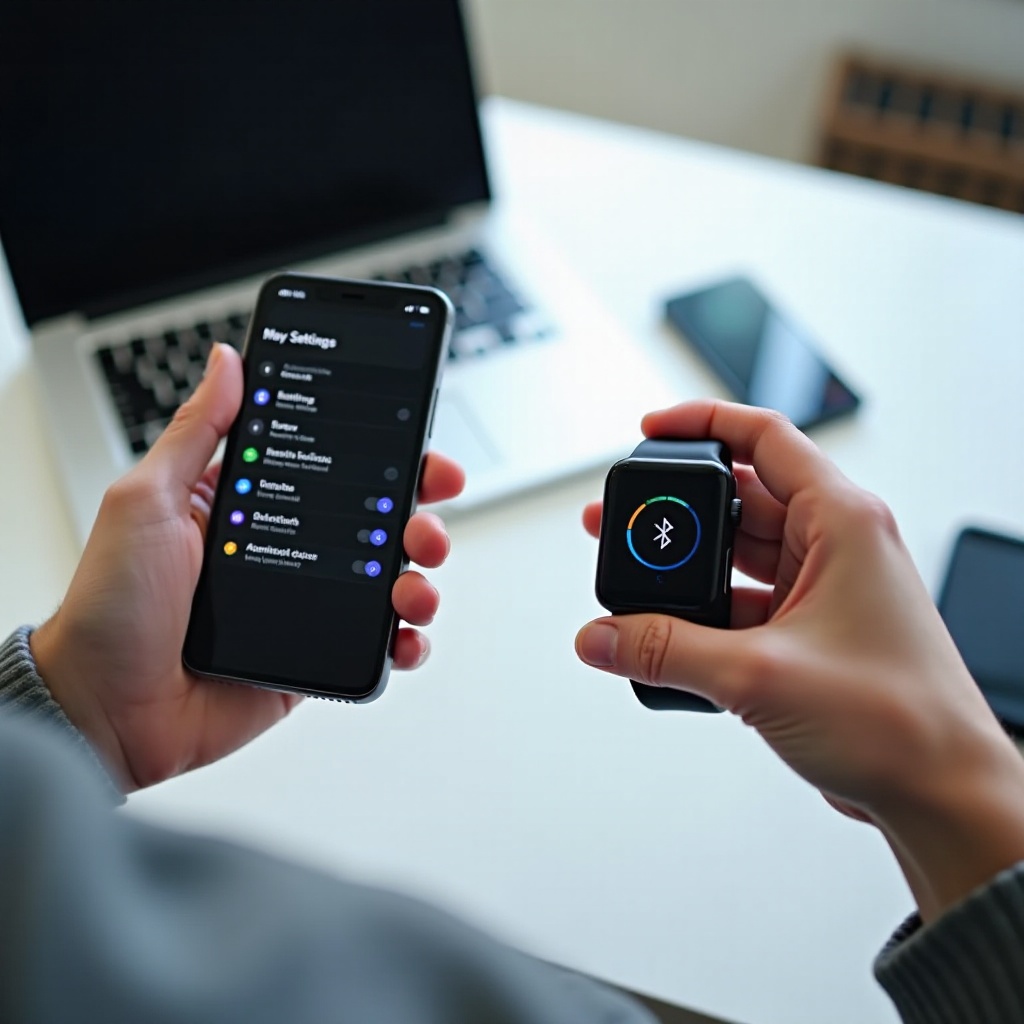
Paso 2 – Revisar la conexión Bluetooth y la distancia
La mayoría de smartwatches se conectan al teléfono mediante Bluetooth. Si esta conexión falla o se corta, todo lo demás se rompe. Por eso conviene revisar primero lo más sencillo y visible.
Confirmar que el Bluetooth está activado y visible
Haz estas comprobaciones en tu celular:
- Asegúrate de que el Bluetooth está activado en la barra de accesos rápidos y en Ajustes.
- Desactiva y vuelve a activar Bluetooth para forzar una nueva búsqueda.
- Revisa que el móvil no esté en modo avión. Si lo está, desactívalo.
- En algunos móviles, activa la opción de que el dispositivo sea visible o detectable mientras emparejas.
En el reloj:
- Entra en los ajustes de conectividad o ajustes generales.
- Confirma que el Bluetooth del smartwatch también está activo.
- Si tiene modo avión, desactívalo para poder buscar dispositivos.
Si el reloj no aparece en la lista de dispositivos Bluetooth del móvil, suele indicar que está demasiado lejos, que está conectado a otro dispositivo o que hay un fallo en la configuración o en el propio hardware.
Evitar interferencias y alejarse de otros dispositivos
El Bluetooth funciona mejor sin demasiadas interferencias alrededor. Ten en cuenta estos puntos:
- Aléjate de otros aparatos Bluetooth activos (auriculares, altavoces, manos libres del coche, otro reloj).
- Prueba a emparejar en una habitación sin muchos dispositivos electrónicos.
- Sitúa el reloj muy cerca del móvil, a pocos centímetros, durante el primer emparejamiento.
Paredes gruesas, electrodomésticos grandes o muchas redes WiFi alrededor pueden afectar a la señal. Para la primera conexión, cuanto más cerca y despejado, mejor.
Probar a desactivar/activar Bluetooth y reiniciar ambos equipos
Si ya has probado lo básico y sigue sin conectar, prueba esta secuencia:
- Apaga el smartwatch y vuelve a encenderlo.
- Reinicia el celular para limpiar procesos bloqueados.
- Desactiva y activa Bluetooth varias veces en el móvil.
- Intenta emparejar desde cero, siguiendo las indicaciones de la app oficial en lugar de hacerlo solo desde Ajustes > Bluetooth.
Si el reloj aparece, pero no empareja o se queda a medio proceso, el problema puede estar en la aplicación que gestiona la conexión. Ese es el siguiente punto clave a revisar.
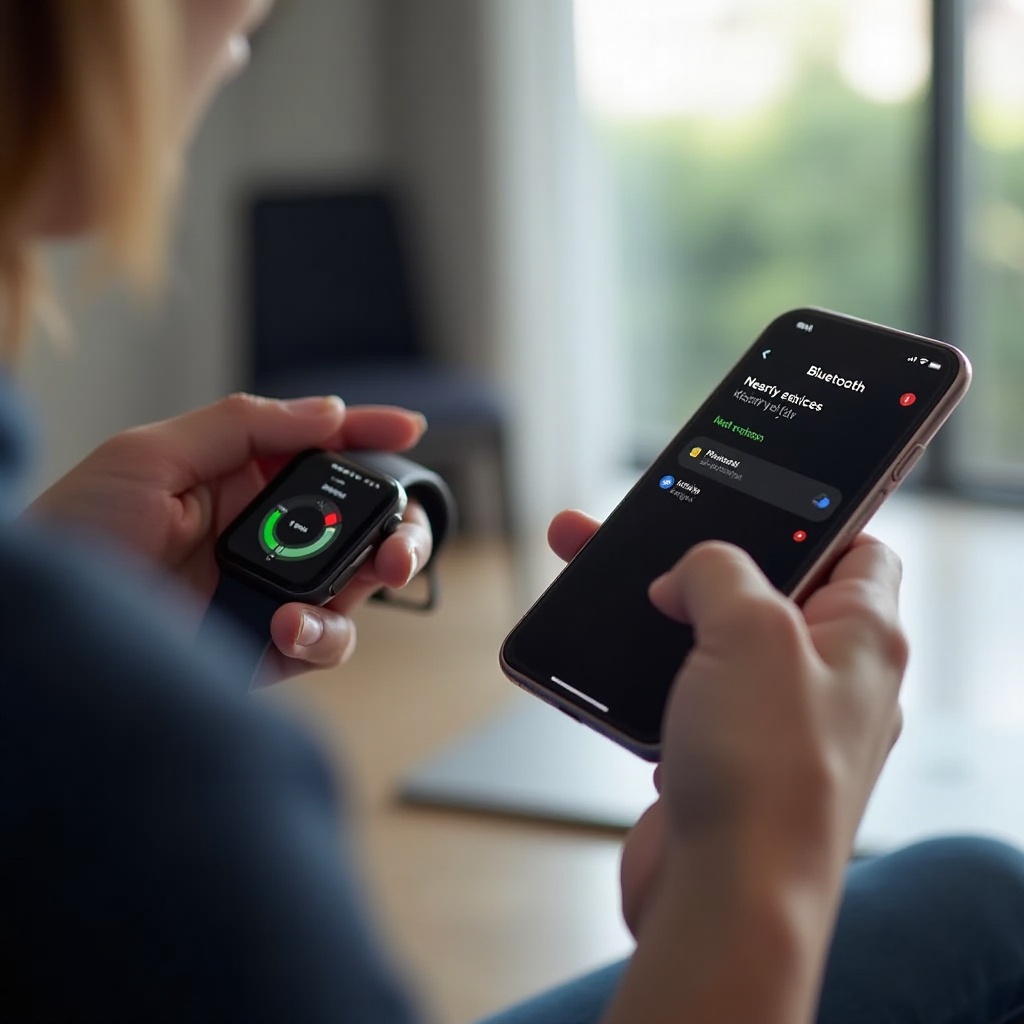
Paso 3 – Comprobar la app del smartwatch en el celular
Aunque el Bluetooth se vea activo, la conexión real la gestiona una app. Si la aplicación falla, el reloj no se vincula bien, o se desconecta al poco tiempo. Por eso, una revisión profunda de la app suele resolver muchos problemas.
¿Estás usando la aplicación correcta para tu modelo?
Revisa estos puntos:
- Busca en la caja, en el manual o en el reverso del reloj un código QR.
- Escanéalo con la cámara: suele llevarte directamente a la app correcta.
- Si no tienes la caja, entra en la web oficial de la marca y consulta la sección ‘Descargas’, ‘Soporte’ o ‘App’.
Evita a toda costa:
- Apps genéricas que no mencionan tu modelo concreto.
- Aplicaciones pirata o descargadas fuera de Google Play / App Store.
Instalar la app exacta recomendada por el fabricante suele resolver muchos problemas de conexión, sincronización y notificaciones que aparecen cuando se usa una app incorrecta.
Actualizar la app desde Google Play o App Store
Una app desactualizada puede no funcionar bien con versiones recientes de Android o iOS o con el firmware actual de tu reloj. Para evitarlo:
- Abre Google Play o App Store.
- Busca la app del reloj por su nombre exacto.
- Pulsa en ‘Actualizar’ si aparece la opción.
Los fabricantes lanzan actualizaciones para corregir errores de emparejamiento, mejorar la estabilidad y añadir compatibilidad con nuevos móviles. Mantener la app al día es clave para evitar cortes o errores raros.
Borrar caché, datos y reinstalar si la app da errores
Si la app:
- Se cierra sola.
- Se queda congelada en la pantalla de emparejamiento.
- No detecta el reloj aunque el Bluetooth funciona.
Prueba esto en Android:
- Ve a Ajustes > Aplicaciones.
- Busca la app del smartwatch.
- Toca ‘Almacenamiento’.
- Pulsa ‘Borrar caché’ y luego ‘Borrar datos’.
- Fuerza la detención de la app y vuelve a abrirla.
Después:
- Inicia sesión si es necesario.
- Acepta de nuevo todos los permisos que pida.
- Intenta emparejar desde cero siguiendo el asistente de la app.
En iPhone, suele ser más efectivo desinstalar la app y volver a instalarla desde la App Store. Una vez que la parte de la aplicación está bajo control, toca revisar los permisos del teléfono, que a menudo bloquean la conexión sin que te des cuenta.
Paso 4 – Revisar permisos y ajustes del celular que bloquean la conexión
Los sistemas modernos de Android y iOS son muy estrictos con la privacidad y el consumo de batería. Eso es positivo, pero también causa problemas si no das los permisos correctos a la app del reloj o si el sistema la limita en segundo plano.
Permisos de Bluetooth, ubicación y notificaciones
En Android:
- Ve a Ajustes > Aplicaciones.
- Entra en la app del smartwatch.
- Toca ‘Permisos’.
- Asegúrate de que tiene acceso a:
- Dispositivos cercanos / Bluetooth.
- Ubicación (a veces es obligatorio para escanear dispositivos).
- Notificaciones (si quieres verlas en el reloj).
- Teléfono y contactos si el reloj gestiona llamadas.
En iPhone:
- Abre Ajustes > Privacidad y seguridad.
- Revisa ‘Bluetooth’, ‘Localización’ y ‘Notificaciones’ para la app del reloj.
- Activa los permisos que estén deshabilitados.
- En Ajustes > Notificaciones, confirma que la app puede mostrar avisos y banners.
Si niegas estos permisos, el reloj puede no aparecer en el escaneo, no terminar de emparejar o no mostrar notificaciones aunque parezca conectado.
Ahorro de batería y restricciones en segundo plano
Muchos móviles ‘matan’ las apps en segundo plano para ahorrar batería. Eso desconecta el smartwatch sin que lo veas y provoca cortes constantes. Para evitarlo, en Android:
- Ve a Ajustes > Batería o Ajustes > Aplicaciones.
- Busca la app del smartwatch.
- Desactiva el ‘Ahorro de batería’ o marca ‘Sin restricciones’.
- Permite que la app se ejecute en segundo plano sin límites.
En marcas como Xiaomi, Huawei, Oppo, Vivo o Realme, también conviene:
- Excluir la app del reloj de la lista de apps que se cierran automáticamente.
- Activar el inicio automático para que la app se abra sola con el sistema.
En iPhone:
- Asegúrate de que la app tiene ‘Actualización en segundo plano’ activada en Ajustes > General.
- Comprueba que el modo de Bajo consumo no está siempre activado, porque limita procesos.
Ajustes especiales en capas como One UI, MIUI, EMUI u otras
Las capas de personalización añaden más controles de batería y memoria. Según la marca, busca en Ajustes términos como:
- ‘Gestor de batería’ o ‘Protector de batería’.
- ‘Gestor de inicio automático’.
- ‘Protección de aplicaciones’ o ‘Apps protegidas’.
Tu objetivo es:
- Permitir que la app del reloj se inicie sola con el sistema.
- Evitar que el sistema la cierre para ahorrar energía.
- Darle prioridad para que pueda mantener la conexión Bluetooth estable.
Cuando ya tienes permisos y energía bajo control, es momento de revisar problemas típicos según el tipo de smartwatch que usas y el sistema con el que lo conectas.
Paso 5 – Problemas frecuentes según el tipo de smartwatch
No todos los relojes se comportan igual. Wear OS, marcas propietarias y relojes conectados a iPhone tienen matices diferentes que conviene conocer para no perderte en ajustes genéricos que no aplican a tu caso.
Smartwatch con Wear OS o similar conectado a Android
Si tu reloj usa Wear OS u otro sistema basado en Android:
- Asegúrate de tener la app oficial de Wear OS o la app indicada por el fabricante.
- Comprueba que el móvil tiene la versión de Android mínima indicada en la ficha del reloj.
- Activa siempre la opción de ‘Mostrar notificaciones’ y ‘Acceso a llamadas’ en la app.
Problemas típicos y solución:
- No aparecen notificaciones: revisa permisos de notificación y batería para la app de Wear OS.
- Las llamadas no se muestran: revisa permisos de ‘Teléfono’ y ‘Contactos’ en la app.
- Se desconecta con frecuencia: desactiva optimizadores de batería o limpiadores automáticos.
Si todo falla, restablece el reloj desde Ajustes > Sistema > Restablecer y empareja desde cero con el móvil.
Smartwatch de marcas propietarias (Samsung, Xiaomi, Huawei, Amazfit, Fitbit, etc.)
Cada marca tiene sus particularidades:
- Samsung: usa Galaxy Wearable (y complementos para cada modelo). Revisa que todos los módulos estén instalados y actualizados.
- Xiaomi / Redmi: usa Mi Fitness o Xiaomi Wear. Desactiva optimización agresiva de batería y permite la ejecución en segundo plano.
- Huawei: Huawei Health puede necesitar instalación desde la web oficial en algunos países. Asegúrate de tener la última versión.
- Amazfit: Zepp requiere permisos completos para notificaciones, localización y ejecución en segundo plano.
- Fitbit: depende mucho de una buena conexión a internet en el móvil para sincronizar datos en la nube.
En todos los casos aplica lo siguiente:
- Usa solo la app oficial recomendada por el fabricante.
- Revisa que no haya otra app intentando gestionar el mismo reloj.
- Mantén actualizada la app y el firmware del reloj para mejorar estabilidad y compatibilidad.
Smartwatch conectado a iPhone: limitaciones y errores típicos
Con iPhone, la integración más completa la ofrece Apple Watch. Con relojes de terceros:
- Puede que solo recibas notificaciones, sin poder responder.
- Algunas funciones de llamadas, respuestas rápidas o apps no estarán disponibles.
- La conexión puede ser menos estable que con un móvil Android, según la marca.
Si el reloj no se conecta al iPhone:
- Asegúrate de que el fabricante indique soporte para iOS 17 o superior.
- Revisa permisos de Bluetooth, localización y notificaciones en Ajustes.
- Comprueba que no tienes un Apple Watch emparejado que cause conflictos con la app.
Si, pese a todo, la conexión sigue fallando, es momento de pasar a soluciones más profundas que van un paso más allá de los simples ajustes de app y permisos.
Paso 6 – Soluciones avanzadas cuando nada parece funcionar
Cuando ya has probado lo básico (Bluetooth, app, permisos, batería) y el smartwatch sigue sin conectarse al celular, toca dar pasos más drásticos, pero muy efectivos para descartar errores de configuración acumulados.
Eliminar emparejamientos antiguos de la lista Bluetooth
A veces el móvil ‘recuerda’ una conexión vieja que interfiere con la nueva. Para limpiar la lista de dispositivos vinculados:
En Android:
- Ve a Ajustes > Bluetooth.
- Busca el nombre de tu smartwatch.
- Pulsa el icono de ajustes y elige ‘Olvidar’ o ‘Eliminar’.
- Repite con otros relojes antiguos que ya no uses.
En iPhone:
- Ve a Ajustes > Bluetooth.
- Toca el icono ‘i’ junto al nombre del reloj.
- Selecciona ‘Omitir este dispositivo’.
Luego:
- Reinicia el móvil y el reloj.
- Intenta emparejar de nuevo desde la app oficial, no desde el menú Bluetooth.
Restablecer ajustes de red del celular y reiniciar el reloj
Si el problema parece estar en el móvil, puedes restablecer sus redes. En Android:
- Ve a Ajustes > Sistema (o Ajustes adicionales).
- Entra en ‘Restablecer opciones’.
- Selecciona ‘Restablecer Wi‑Fi, datos móviles y Bluetooth’.
- Confirma la acción.
En iPhone:
- Ve a Ajustes > General > Transferir o restablecer.
- Elige ‘Restablecer’.
- Toca ‘Restablecer ajustes de red’.
Ten en cuenta que esto borra redes WiFi guardadas y contraseñas, así que luego tendrás que volver a conectarte a tus redes.
En el reloj:
- Entra en Ajustes > Sistema o similar.
- Busca ‘Restablecer’, ‘Reiniciar’ o ‘Restaurar valores de fábrica’.
- Confirma y vuelve a configurarlo como nuevo desde la app una vez que el móvil haya restablecido sus redes.
Actualizar el firmware del smartwatch desde la app oficial
Un firmware desactualizado puede tener errores de conexión corregidos en versiones recientes. Para actualizar:
- Abre la app del reloj en el móvil.
- Entra en el apartado ‘Dispositivo’, ‘Mi reloj’ o similar.
- Busca ‘Actualización de firmware’ o ‘Actualizar reloj’.
- Sigue las instrucciones en pantalla.
Mantén el reloj cargando y el móvil con buena conexión WiFi. No cierres la app durante la actualización para evitar errores. Si tras estas medidas avanzadas el problema persiste, puede que ya no se trate de un fallo de software, sino de algo más serio a nivel de hardware.
Paso 7 – Cómo evitar que el smartwatch se desconecte en el futuro
Una vez consigas que tu smartwatch se conecte al celular, interesa mantener la conexión estable. Así evitarás volver al mismo problema dentro de unos días y alargarás la vida útil del dispositivo sin frustraciones.
Buenas prácticas de uso diario y ubicación del móvil
Para reducir cortes de conexión en el día a día:
- Mantén el móvil relativamente cerca del reloj (unos 5‑10 metros como máximo).
- Evita dejar el teléfono en otra planta de la casa mientras usas el reloj.
- No lo tapes con objetos metálicos o dentro de cajones mientras esperas notificaciones.
También ayuda:
- No activar y desactivar constantemente Bluetooth sin motivo.
- Evitar tener muchas apps que gestionan distintos relojes o pulseras en el mismo móvil.
- Desvincular dispositivos que ya no usas para simplificar la lista de conexión.
Mantener actualizados móvil, reloj y aplicaciones
Las actualizaciones corrigen errores de conexión y mejoran la compatibilidad entre dispositivos. Para mantener todo al día:
- Actualiza periódicamente la app del reloj en Google Play o App Store.
- Instala actualizaciones importantes de Android o iOS cuando estén disponibles.
- Revisa cada cierto tiempo si hay nueva versión de firmware para el smartwatch desde la app oficial.
Si haces esto de forma regular, reducirás mucho la posibilidad de que el reloj deje de conectar de un día para otro por un cambio en el sistema.
Reducir el número de dispositivos Bluetooth conectados a la vez
Demasiados dispositivos pueden causar:
- Cortes en las notificaciones.
- Retrasos en llamadas o avisos.
- Emparejamientos confusos al encender varios accesorios a la vez.
Recomendaciones prácticas:
- Desconecta auriculares, altavoces o pulseras que no estés usando en ese momento.
- Borra de la lista Bluetooth dispositivos antiguos que ya no utilizas.
- Deja solo los accesorios que usas a diario: reloj, auriculares y, como máximo, algún dispositivo adicional.
Si, pese a estas precauciones, tu smartwatch sigue sin conectarse o se desconecta continuamente, quizá sea el momento de pensar en un posible fallo de hardware y valorar la ayuda de un técnico.
Cuándo sospechar de un fallo de hardware y acudir al servicio técnico
No todos los problemas se solucionan con ajustes. A veces el Bluetooth del reloj o del móvil está dañado y no se puede arreglar con configuraciones. Detectar esto a tiempo te evita seguir probando pasos que no tendrán efecto.
Síntomas de fallo en la antena Bluetooth del reloj o del móvil
Sospecha de un problema de hardware si:
- El smartwatch nunca aparece en ningún móvil, aunque sigas todos los pasos de esta guía.
- El rango de Bluetooth es muy corto y se desconecta a pocos centímetros.
- El móvil también falla al conectar con otros accesorios, no solo con el reloj.
- Has sufrido golpes fuertes, caídas o entrada de agua en el reloj o el teléfono poco antes de que empezaran los problemas.
En estos casos, insistir en ajustes de software no resolverá el problema del todo, porque la antena o el módulo Bluetooth pueden estar dañados.
Probar el reloj con otro celular y el celular con otro reloj
Para confirmar dónde está el fallo real:
- Prueba tu smartwatch con otro móvil compatible (de un amigo o familiar).
- Prueba tu móvil con otro reloj o pulsera que sepas que funciona correctamente.
Resultados típicos:
- Si el reloj falla en varios móviles, el problema está en el smartwatch.
- Si varios relojes fallan con tu móvil, el problema está en el teléfono.
- Si ambos funcionan bien por separado, revisa de nuevo compatibilidad y permisos.
Esta prueba sencilla te ayuda a decidir a qué servicio técnico acudir y qué explicar cuando pidas ayuda.
Cómo preparar la información antes de contactar con soporte
Antes de llamar o llevar el dispositivo a un SAT (servicio de asistencia técnica):
- Anota el modelo exacto de smartwatch y de celular.
- Lleva la factura o comprobante de compra por si la garantía sigue vigente.
- Explica qué pasos ya has probado (reinicios, restablecer, otras apps, restablecer redes).
- Indica si el problema apareció tras una caída, golpe, actualización importante o contacto con agua.
Cuanta más información aportes, más rápido podrán ayudarte y menos tiempo perderás repitiendo pruebas básicas que ya has realizado en casa.
Conclusión
Cuando te preguntas ‘por qué mi smartwatch no se conecta a mi celular’, la respuesta casi nunca es una sola. Puede ser un tema de compatibilidad, un permiso bloqueado, una app equivocada, un conflicto de Bluetooth, una actualización pendiente o incluso un fallo físico en el propio dispositivo.
Por eso es clave seguir un orden lógico: comprobar compatibilidad, revisar Bluetooth, usar la aplicación correcta, ajustar permisos, desactivar restricciones de batería y, si hace falta, pasar a soluciones avanzadas como restablecer redes o actualizar el firmware. Con este enfoque paso a paso es mucho más fácil localizar el origen real del problema.
Si sigues los pasos de esta guía, lo más probable es que consigas emparejar tu reloj y tu móvil sin tener que recurrir al servicio técnico. Y, si finalmente descubres que se trata de un fallo de hardware, al menos tendrás claro que ya has probado todo lo razonable a nivel de configuración antes de tomar decisiones sobre reparación o cambio de dispositivo.
Un smartwatch bien configurado se convierte en una extensión muy práctica del teléfono. Con un poco de paciencia y siguiendo estas recomendaciones, podrás disfrutar de sus funciones sin que la conexión se corte cada dos por tres, y aprovechar de verdad la inversión que has hecho en tu reloj inteligente.
Preguntas frecuentes
¿Qué hago si mi smartwatch se conecta pero no recibe notificaciones del celular?
En ese caso, el Bluetooth suele funcionar, pero falla la gestión de avisos. Revisa los permisos de notificaciones para la app del reloj en el móvil, comprueba que la app puede trabajar en segundo plano sin restricciones de batería y verifica que no tengas activado ‘No molestar’ o modos de concentración. Si todo está bien, desactiva y vuelve a activar las notificaciones desde la propia app del smartwatch.
¿Por qué mi smartwatch se desconecta solo cada poco tiempo aunque esté cerca del móvil?
Lo más frecuente es que el ahorro de batería sea agresivo y cierre la app del reloj, que haya interferencias con otros dispositivos Bluetooth cercanos o que el firmware del reloj esté desactualizado. Prueba a excluir la app del ahorro de batería, borrar dispositivos Bluetooth antiguos, mantener solo los accesorios necesarios conectados y actualizar tanto la app como el firmware del reloj desde la aplicación oficial.
¿Es posible conectar un smartwatch pensado para Android a un iPhone sin problemas?
Depende del modelo. Muchos relojes diseñados para Android se conectan a iPhone, pero con limitaciones: normalmente recibirás notificaciones, pero no siempre podrás responder mensajes o gestionar llamadas con la misma libertad que en Android. Antes de comprar, revisa la web del fabricante y las opiniones de usuarios con iPhone. Si quieres la máxima integración con iOS, Apple Watch sigue siendo la opción más completa.